Модуль Адресная книга
Предназначен для поиска контактных данных сотрудников внутри компании. Позволяет быстро находить людей с помощью фильтров по ФИО, должности, подразделению, локации. Данные сотрудников консолидируются из личных кабинетов и модуля Администрирование.
- Вкладка «Адресная книга»
Позволяет быстро находить людей с помощью фильтров по ФИО, должности, подразделению, локации. Данные сотрудников консолидируются из личных кабинетов и модуля Администрирование.
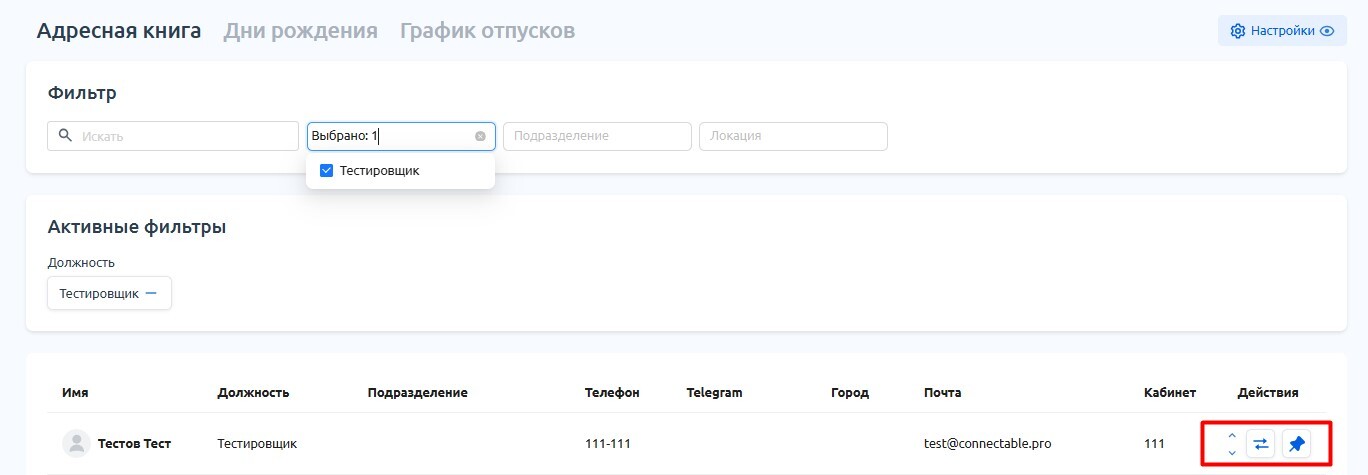
Предусмотрена возможность закрепления контактных данных отдельных сотрудников на верхних позиция списка кнопкой “Закрепить сотрудника”, а также возможность перемещения закрепленных строк выше и ниже с помощью кнопок “Переместить позицию” и стрелок вверх/вниз.
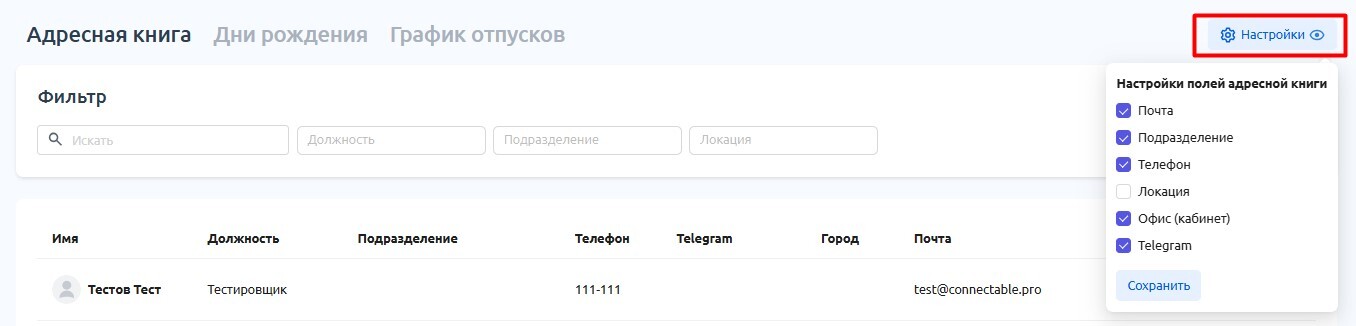
Отображение таблицы можно настроить, отметив нужные колонки в выпадающем списке в “Настройках”.
- Вкладка «Дни рождения»
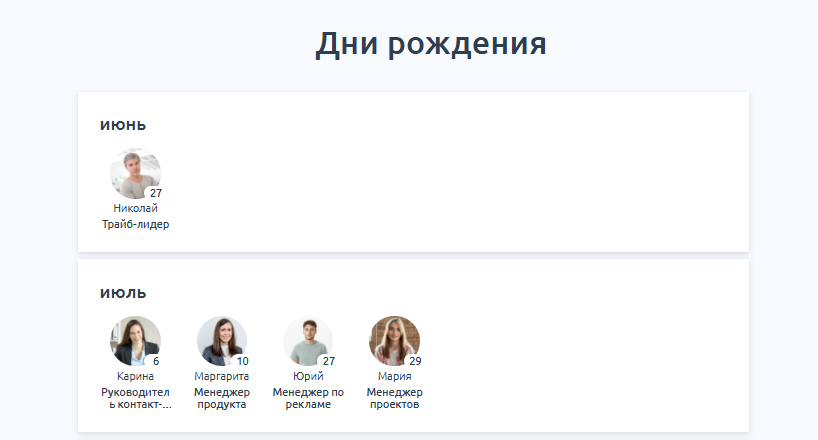
На вкладке “Дни рождения” отображаются дни рождения тех сотрудников, которые заполнили информацию в личном кабинете.
- Вкладка «График отпусков»
Предназначена для управления и планирования отпусков сотрудников компании. Позволяет отслеживать, планировать и утверждать отпуска, а также получать информацию о доступных днях отпуска для каждого сотрудника.
Доступ к вкладке предоставляется администратором в разделе Права и роли активацией тумблера “Отпуски”.
Включает в себя следующие страницы:
- График отсутствий - доступен сотрудникам, руководителям и администраторам платформы
- Мои отсутствия - доступен сотрудникам, руководителям и администраторам платформы
- Заявки - доступен сотрудникам, руководителям и администраторам платформы
- Моя команда - доступен только руководителям
- Компания - доступен только администраторам платформы
- Настройки - доступен только администраторам платформы
3.1. Раздел «График отсутствий»
В разделе “График отсутствий” визуализированы графики отпусков сотрудников в виде календаря.
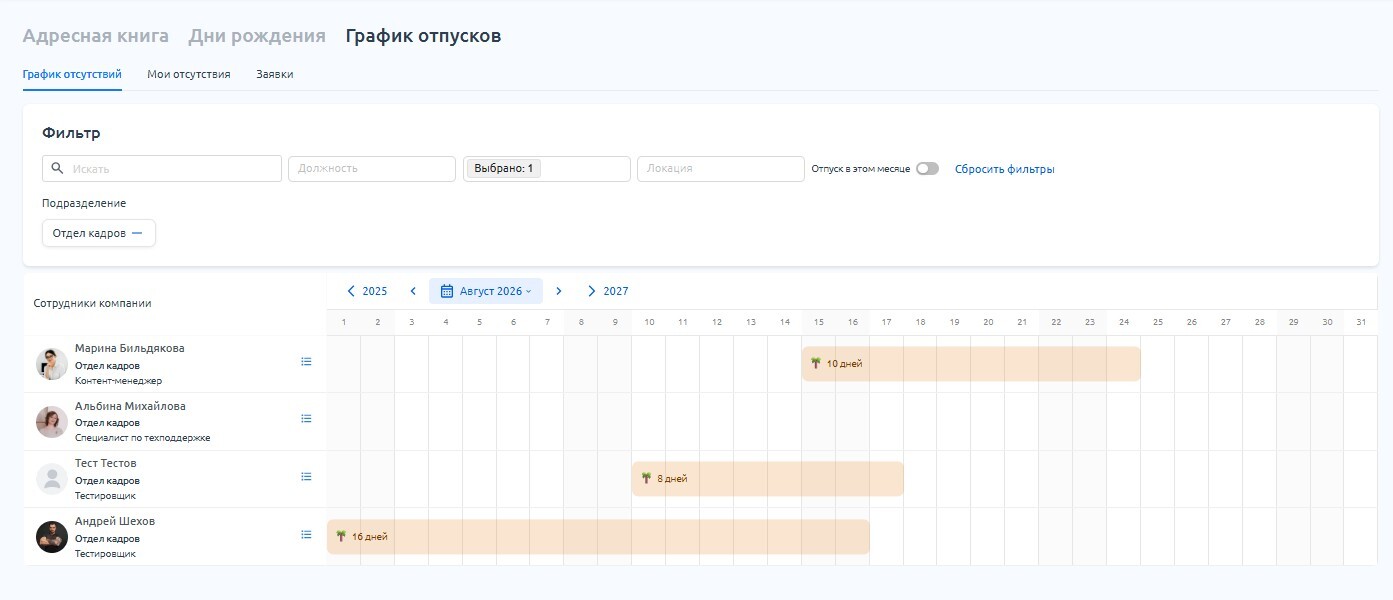
На графике можно фильтровать список сотрудников, годы и месяцы.
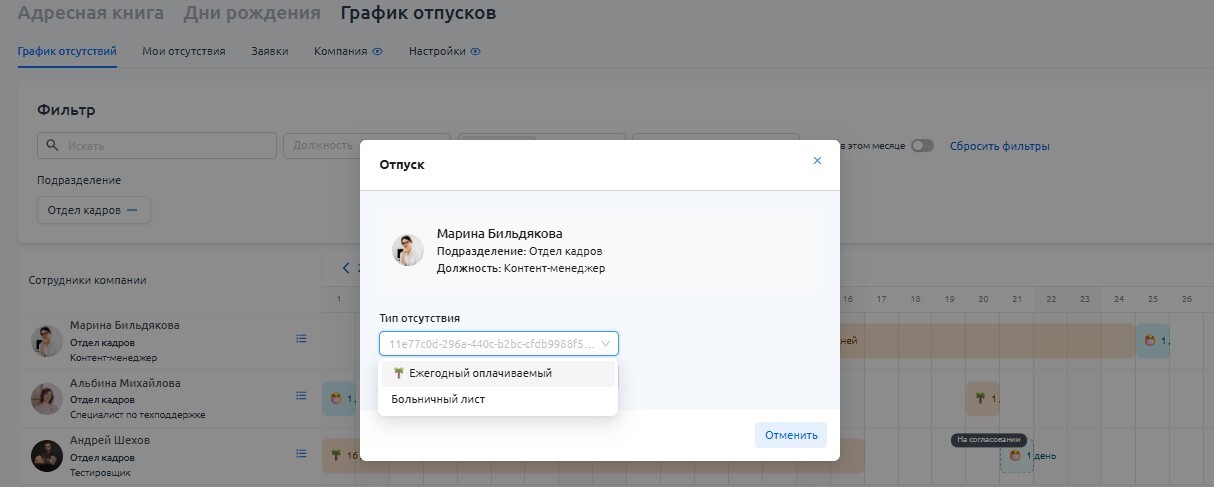
Двойным кликом по ячейке администратор может добавить отображение нового отсутствия для любого сотрудника. В таком случае отсутствие не проходит необходимые согласования и проверки, за исключением проверки совпадения с другим отсутствием выбранного сотрудника. Данный инструмент не рекомендуется к постоянному использованию.
Для переноса созданного ранее отпуска необходимо пройти на вкладку “Компания”, см п.3.5.
3.2. Раздел «Мои отсутствия»
Раздел “Мои отсутствия” позволяет сотруднику получить информацию о своем запланированном отпуске, накопленных днях отпуска и отслеживать изменения своего графика. Включает в себя три вкладки:
- Отсутствия - отображаются прошедшие и будущие отпуска, предоставлена возможность подать заявки на отмену отпуска и на новое отсутствие.
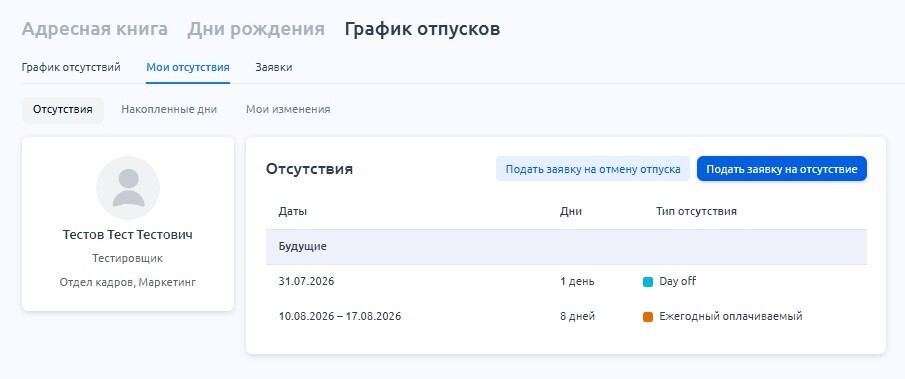
Для заполнения заявки на отпуск нужно кликнуть указателем мыши на кнопку “Подать заявку на отсутствие” и заполнить открывшуюся форму, нажать кнопку “Перейти к подтверждению”. Система автоматически проверяет данные заявки на соответствие политике организации и выдает предупреждения:
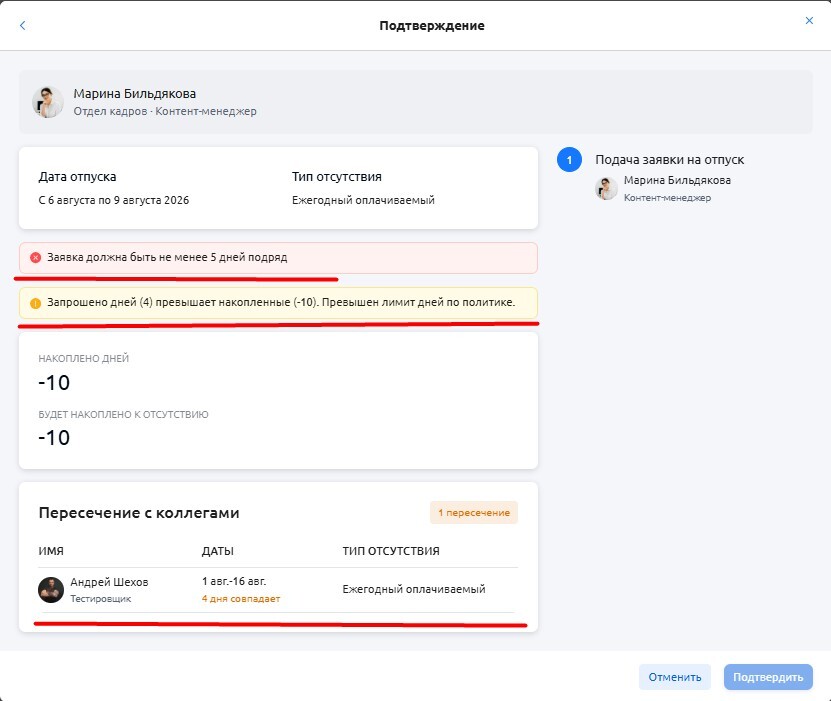
Красным цветом выделены критические замечания, которые необходимо устранить для дальнейших действий. Для перехода на предыдущий шаг нужно нажать кнопку “Отменить”. После устранения критических замечаний заявка отправляется на согласование в соответствии с настройками, см. Редактирование политики. Участники согласования получают уведомления о поступивших заявках. Каждый участник может увидеть список заявок, поданных им самим, либо ему на согласование на вкладке “Заявки”.
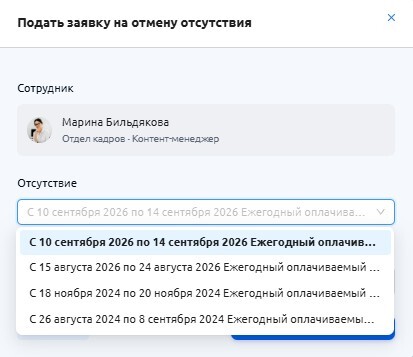
Подать заявку на отмену отсутствия можно кликом на соответствующую кнопку. В форме заявки выбирается один из согласованных отпусков и при желании добавляется комментарий. Заявку получат лица, обозначенные в политике отмененного отсутствия.
Подать заявку на отмену отсутствия можно кликом на соответствующую кнопку. В форме заявки выбирается один из согласованных отпусков и при желании добавляется комментарий. Заявку получат лица, обозначенные в политике отмененного отсутствия.
- Накопленные дни - состоит из двух разделов: “С лимитами” и “Без лимитов”. В разделе “Без лимитов” собраны отсутствия, у которых в настройках политики не установлены ограничения, см. Редактирование политики. Например, больничные дни. В разделе “С лимитами” приведены отсутствия с установленными лимитами. По умолчанию, в предустановленное отсутствие “Ежегодный оплачиваемый” лимит не установлен. Рекомендуем установить его в соответствии с политикой компании, в таком случае, он будет корректно отображаться вместе с рассчитанными днями отпуска
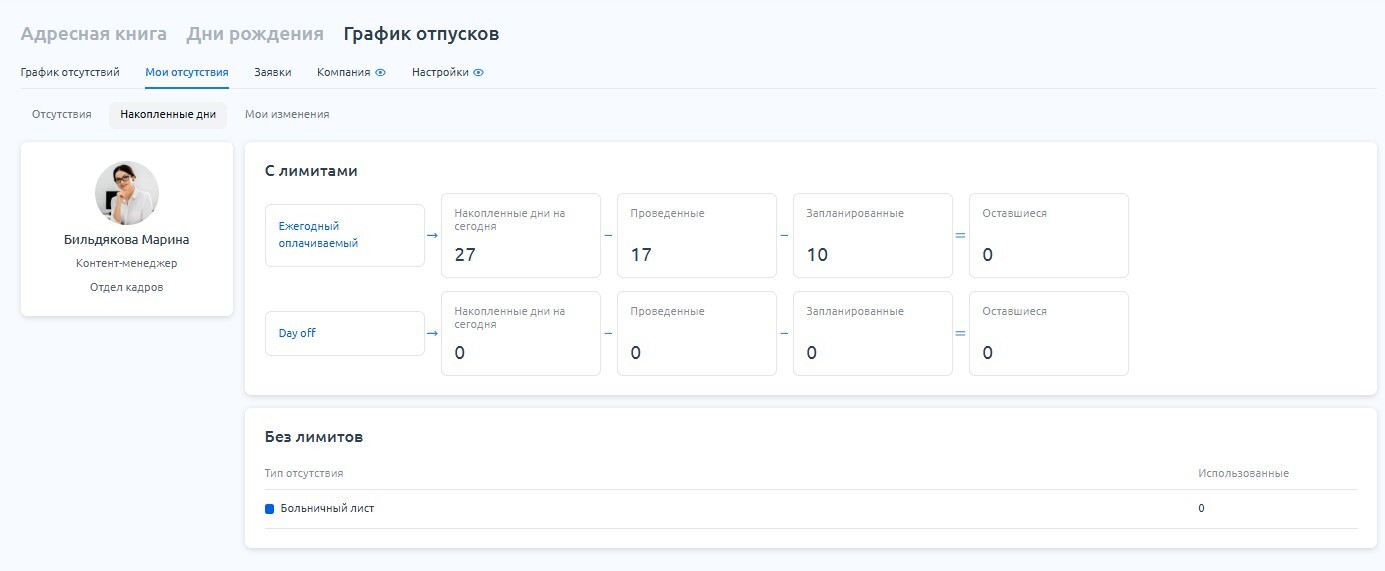
- Мои изменения - перечень начислений и списаний дней отсутствия сотрудника
3.3. Раздел «Заявки»
Предназначен для контроля за движением и согласованием заявок. Включает ряд вкладок:
- Мои заявки - список заявок сотрудника. Здесь же можно подать новую заявку кликом на кнопку “Подать заявку”. Заполнение формы аналогично разделу “Мои отсутствия”
- Ожидают моего решения - список заявок, ожидающих согласования. Доступен лицу, назначенному ответственным для согласования заявки, например, руководитель сотрудника или кадровый работник
- Мои завершенные - список заявок, согласованных всей цепочкой ответственных
- Все активные - сводный список всех заявок, ожидающих согласования на различных этапах, например, у руководителя отдела отображается в списке заявка сотрудника, согласованная им, но находящаяся на согласовании у кадрового работника
- Все завершенные - сводный список всех согласованных заявок
Рядовой сотрудник отдела может создать заявку на отсутствие только себе, руководитель отдела имеет возможность создать заявку для себя и своих подчиненных, администратор платформы может создать заявку для любого сотрудника организации.
3.4. Раздел «Моя команда»
Отображается у руководителей, предназначен для сведения в один список информации по отсутствиям подчиненных. Включает в себя вкладки:
- Отсутствия - список всех отсутствий сотрудников отдела. Позволяет также создать или отменить отсутствие для подчиненного
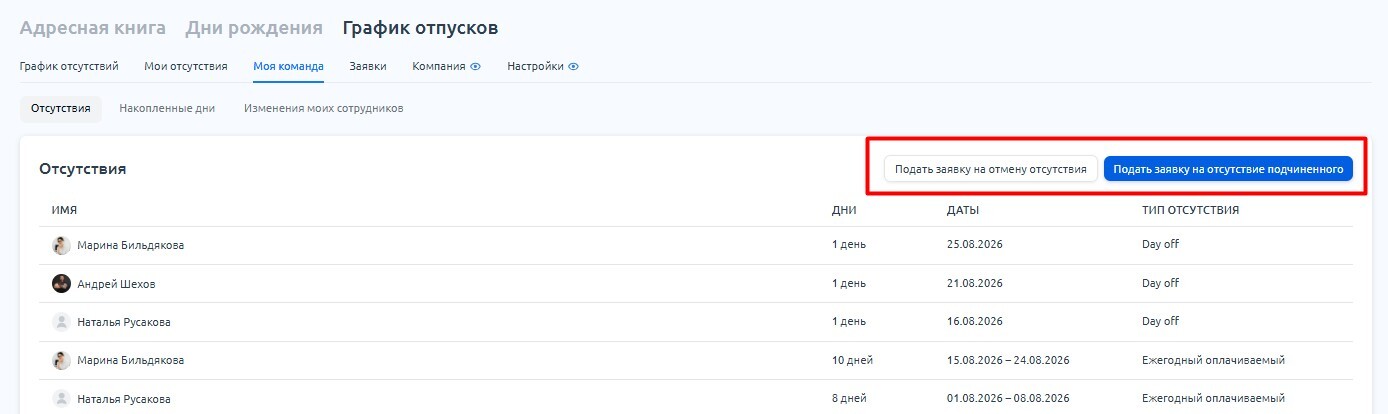
- Накопленные дни - отображение накопленных дней подчиненных сотрудников
- Изменения моих сотрудников - сводный список всех внесенных изменений для подчиненных сотрудников с возможностью фильтрации по именам, дате, типу действия и т.д.
3.5. Раздел «Компания»
Доступен администраторам платформы и администраторам модуля. Предназначен для отображения информации по отсутствию всех сотрудников компании. Включает в себя вкладки:
- Все отсутствия - список всех отсутствий сотрудников. Позволяет также добавить или удалить отсутствие, начислить или списать дни отдельным сотрудникам.
Для переноса созданного ранее отпуска, необходимо нажать на кнопку “Удалить отсутствие”, ввести фамилию сотрудника и в выпадающем списке выбрать изменяемый отпуск и нажать кнопку “Перейти к подтверждению”.
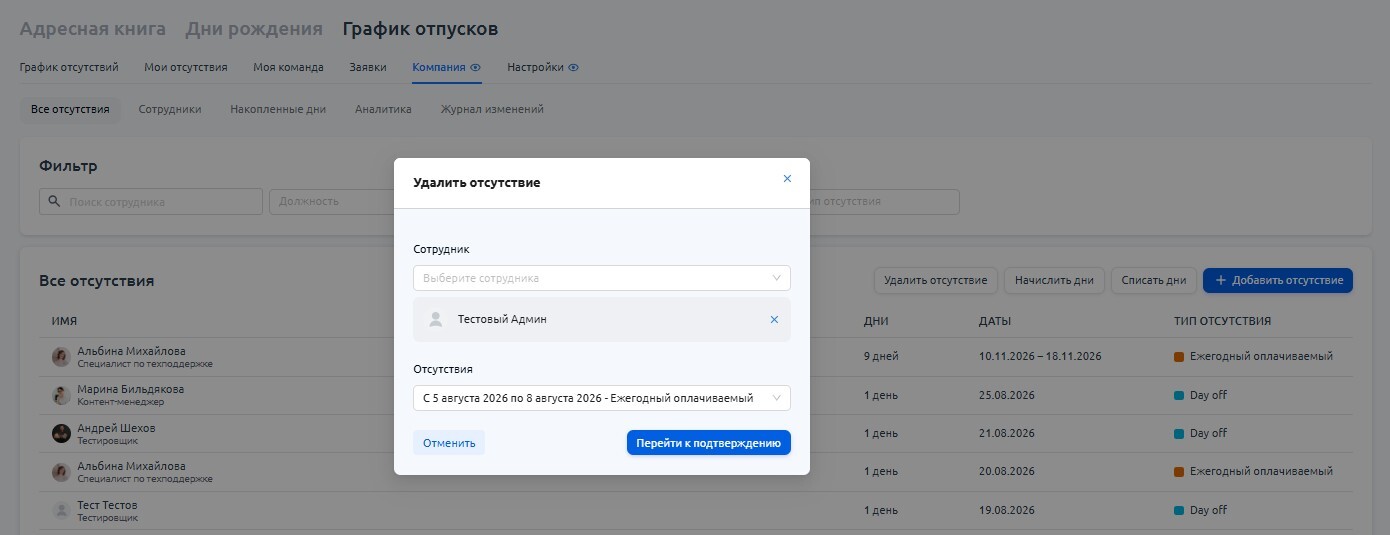
После подтверждения удаления отпуска нужно нажать на кнопку “Добавить отсутствие”, выбрать того же сотрудника и назначить новые даты отпуска, тип отсутствия и нажать кнопку “Перейти к подтверждению”. После подтверждения дат на графике будет отображаться перенесенный отпуск
- Сотрудники - список всех сотрудников с отображением накопленных дней и возможностью фильтрации списка
- Накопленные дни - суммированные накопленные дни отсутствия по всей компании
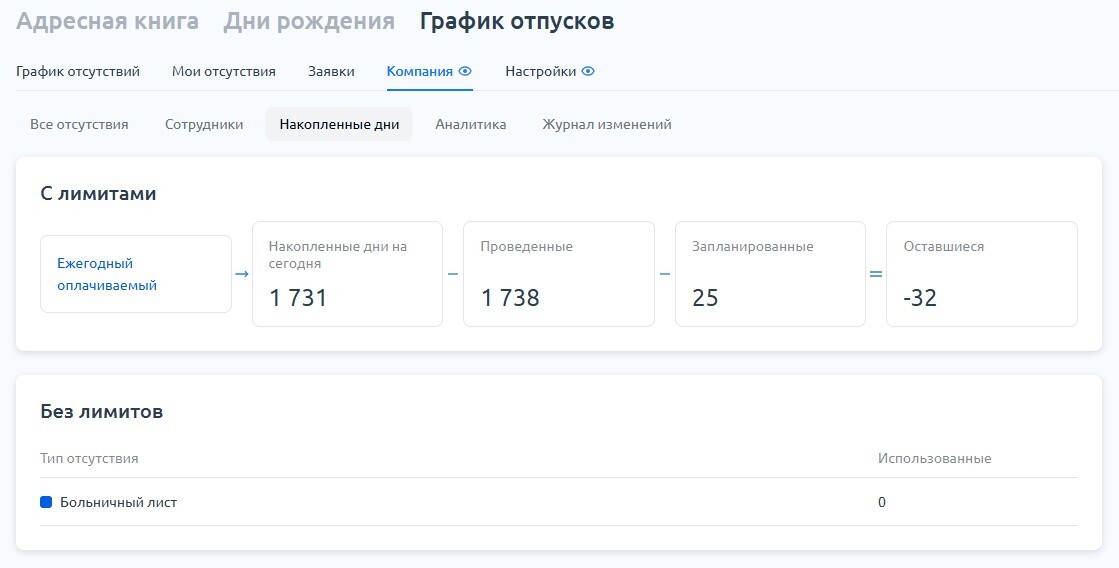
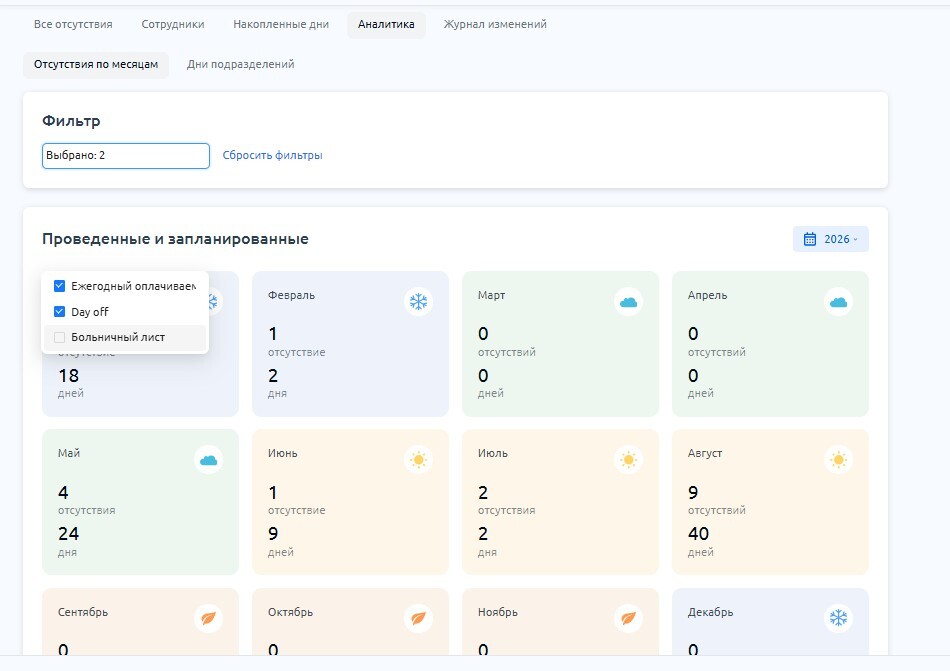
- Аналитика - отображение отсутствий по месяцам года с возможностью фильтрации по типам отсутствия
- Журнал изменений - сводный список всех внесенных изменений для сотрудников компании с возможностью фильтрации по именам, дате, типу действия и т.д.
3.6. Раздел «Настройки»
Доступен администраторам платформы и администраторам модуля. Предназначен для общей настройки модуля и добавления различных политик. Содержит 2 вкладки:
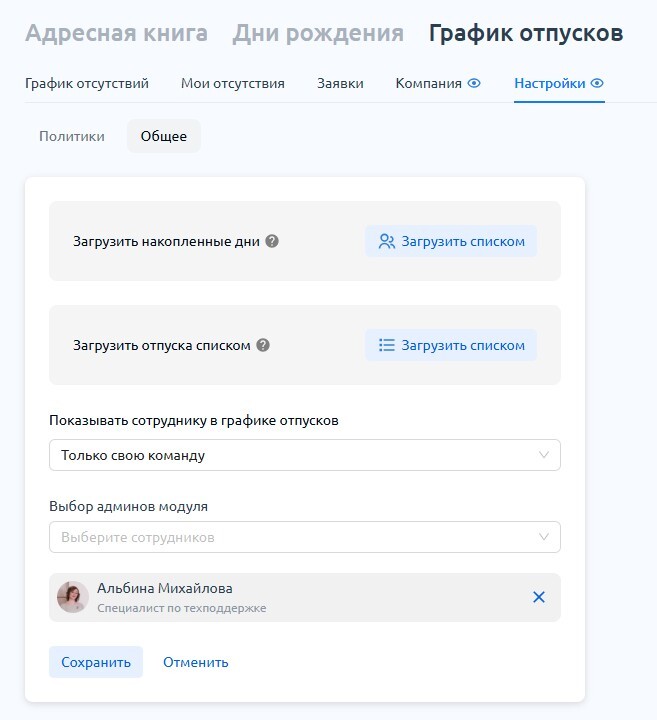
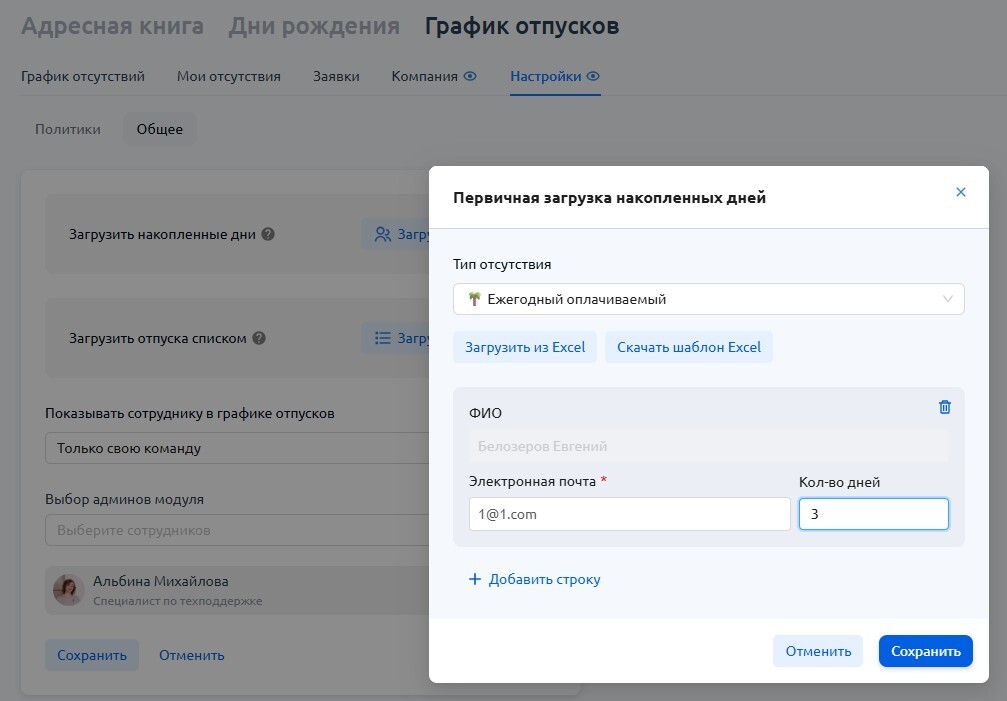
- Общее - позволяет загрузить накопленные дни и даты отпусков списком через интерфейс или файл Excel, настроить отображение графика отпусков для сотрудника и назначить отдельного администратора модуля, который не является администратором платформы Connectable.
- Политики - позволяет настраивать различные виды отсутствий со своими условиями, лимитами и доступами.
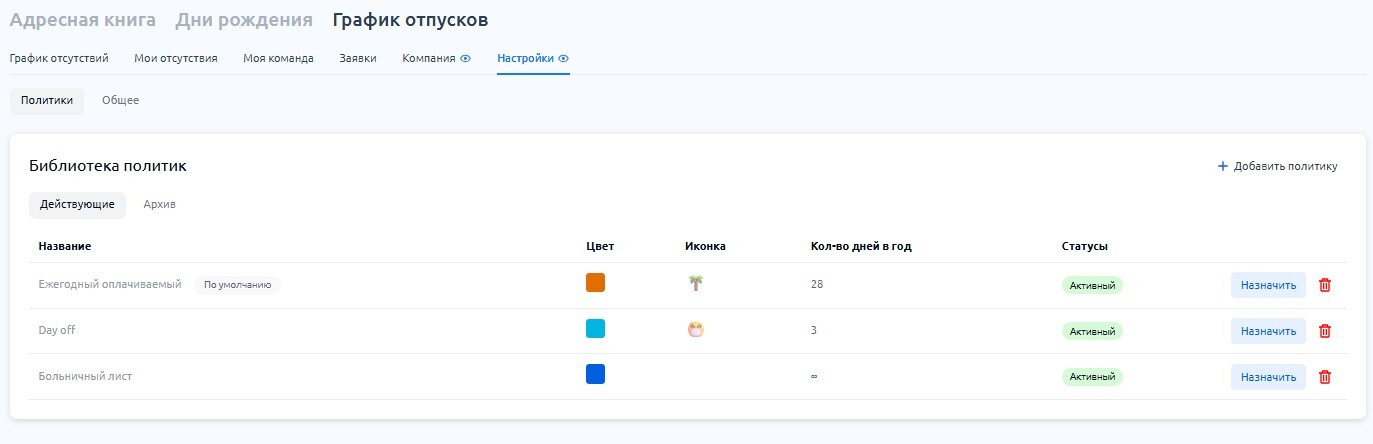
Кнопка “Добавить политику” позволяет создать новую политику. Для редактирования существующей политики нужно дважды кликнуть указателем мыши по ее названию. В открывшемся при создании или редактировании политики меню можно добавить следующие настройки:
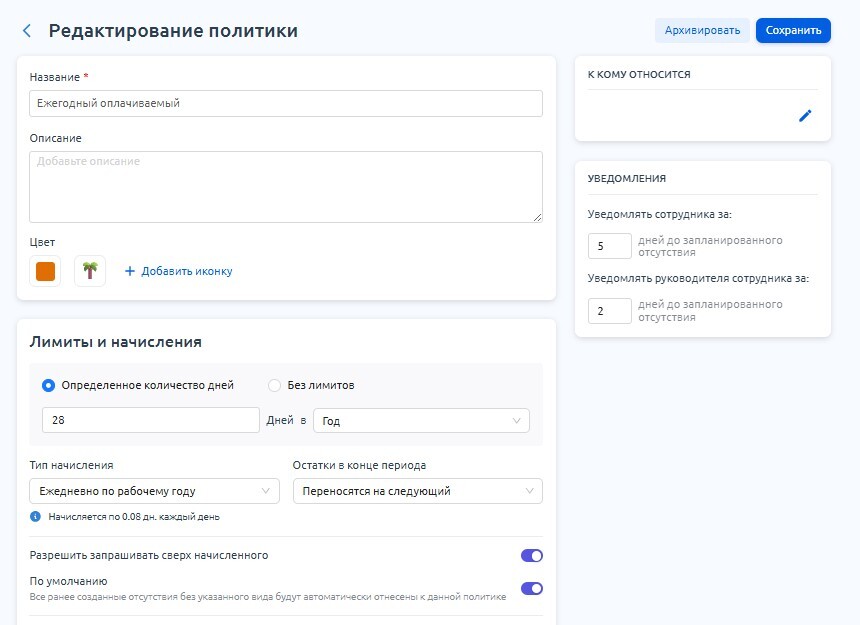
- Название - вводится обязательно
- Описание
- Цвет на графике отпусков
- Иконка на графике отпусков
- Лимиты и начисления:
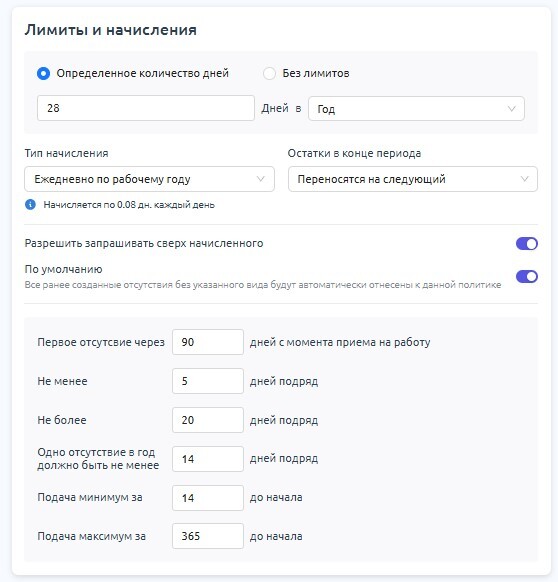
- Определенное количество дней или без лимитов
- Тип начисления: ручной режим, ежедневно по рабочему году, ежемесячно по рабочему году, раз в год в годовщину приема
- Разрешение на превышение лимита отпускных дней
- Правила, по которым сотрудник может получить отпуск или отсутствие. При подаче заявки платформа проверяет заявку сотрудника на указанные ограничения и соблюдение правил
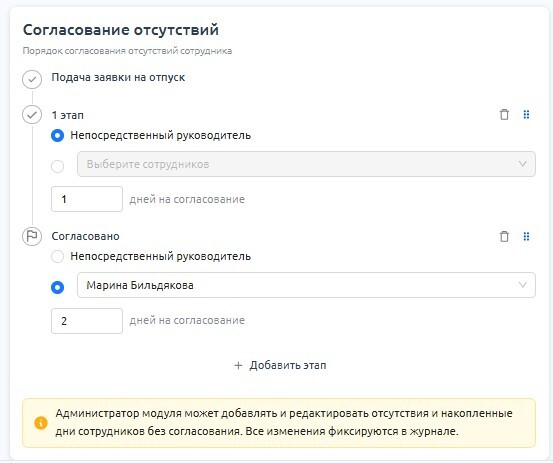
- Этапы согласования заявки на отсутствие. Дополняются кнопкой “Добавить отсутствие”. Выбирается непосредственный руководитель или иной сотрудник по фамилии, определяется количество дней для согласования
- К кому относится - нажав на кнопку редактирования можно обозначить круг лиц, к которым относится данная политика. Например, если у разных подразделений разная продолжительность отпуска
- Уведомления - настройка уведомлений о предстоящем отпуске сотрудника и его руководителя
После заполнения всех разделов политики обязательно нужно нажать кнопку “Сохранить”.
Кнопка “Архивировать” позволяет добавить в архив не актуальную в данный момент политику без ее удаления. При этом в графике отсутствий она остается, но в форме редактирования не отображается. Политики рекомендуется именно архивировать, а не удалять, так как удаление приводит к списанию накопленных дней.